
Notas de la versión de Adquisiciones de WorldShare, diciembre de 2025
Fecha de lanzamiento: 13 de diciembre de 2025
Introducción
Esta versión de Adquisiciones de WorldShare proporciona una nueva característica. Esta función lo ayudará a administrar flujos de trabajo más complejos, que incluyen:
- Hacer que las sucursales administren de manera autónoma sus propios datos de adquisiciones (incluidos fondos, pedidos, facturas, solicitudes de compra, trabajos, etc.)
Esta mejora es el resultado directo de sus comentarios.
Acciones recomendadas
Para esta versión, le recomendamos que revise las siguientes listas de verificación y complete las tareas relevantes para que pueda ajustar sus políticas y flujos de trabajo y capacitar a su personal. Estas listas de verificación identifican las actualizaciones que hemos determinado como importantes para la mayoría de las instituciones. Le recomendamos que revise todos los materiales en las notas de la versión para determinar si hay otros materiales que puedan requerir acción adicional o seguimiento por parte de su institución.
Acciones administrativas
Estos elementos requieren acción o decisiones inmediatas.
| Acción |
|---|
|
Ninguno en este momento. |
Acciones de seguimiento
En un esfuerzo por mantener informado a su personal sobre nuevas funciones y cambios, es posible que también desee considerar estos elementos.
| Acción |
|---|
|
Considere la posibilidad de utilizar la función de adquisiciones en las sucursales para su biblioteca, si procede. Instrucciones a continuación. |
Nuevas características y mejoras
Apoye las adquisiciones en las sucursales
Las bibliotecas pueden hacer que cada sucursal administre de manera autónoma sus propios datos de adquisiciones, incluidos fondos, pedidos, facturas, solicitudes de compra, trabajos, etc. Es probable que esta función solo sea útil para algunas bibliotecas, pero para estas bibliotecas podría resultar extremadamente útil. En estas bibliotecas, permite que cada sucursal funcione como su propia biblioteca autónoma a efectos de gestión de presupuestos, pedidos, facturación, solicitud de nuevos materiales e importación de datos. Si su biblioteca funciona de esta manera, debería considerar esta característica. Sin embargo, si cada sucursal no funciona de manera autónoma con respecto a la sucursal principal de su biblioteca, es probable que esta función no sea para usted. Por este motivo, debe considerar detenidamente la posibilidad de habilitar esta función en su biblioteca. Esta función NO se puede deshabilitar para su biblioteca una vez que está habilitada, por lo que es muy importante que tome esta decisión con seriedad. Habilitar esta función afecta a casi todas las pantallas de Adquisiciones y cambia por completo el flujo de trabajo de las bibliotecas que la utilizan, por lo que no debe habilitarse a menos que esté seguro de que la necesita. Antes de tomar esta decisión, se debe ver el siguiente video: Descripción general de adquisiciones basadas en la sucursal de Adquisiciones de WorldShare (requiere inicio de sesión en el Centro de la comunidad). Una vez que esté seguro de que desea habilitar esta función, comuníquese con el servicio técnico de OCLC para solicitar un formulario para firmar reconociendo que esta función no se puede deshabilitar.
Requisitos para habilitar las adquisiciones en las sucursales:
- Haga que las partes interesadas clave de su biblioteca vean la descripción general de adquisiciones basadas en la sucursal de Adquisiciones de WorldShare (requiere inicio de sesión en el Centro comunitario)
- Solicite un formulario de confirmación al servicio técnico o de implementación de OCLC .
- Pida a un representante autorizado (como el director de la biblioteca) que firme el formulario e ingrese la fecha en la que se debe habilitar la función.
- El servicio técnico o de implementación de OCLC habilitará la función en esta fecha.
Asignar roles específicos de la sucursal
Nota: Las funciones de usuario no solo pueden pertenecer a la institución principal, sino también a una sucursal específica. Estos roles otorgan permisos para realizar acciones en esta sucursal. La mayoría de los roles específicos de la sucursal proporcionan permisos para crear/actualizar/eliminar solo en la sucursal en cuestión, mientras que proporcionan roles de solo lectura para todas las sucursales.
- Haga clic en Admin en WorldShare.
- Busque un usuario en el menú de la izquierda.
- Abra el registro de usuario.
- Vaya a la sección de roles y haga clic en "editar".
- Si el usuario tiene funciones en varias sucursales, verá varias fichas en esta página, una para cada sucursal en la que el usuario tenga una función.

- Para editar las funciones de una sucursal, haga clic en la ficha de esa sucursal y seleccione o anule la selección de las funciones según sea necesario.

- Para agregar un nuevo conjunto de roles para una nueva sucursal, haga clic en "Agregar acceso a la institución".
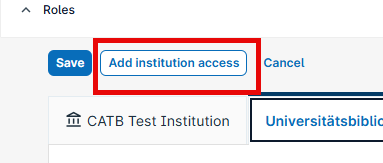
- Seleccione la casilla de verificación junto a la sucursal para la cual desea agregar función(es) y haga clic en "agregar" en la parte inferior del cuadro de diálogo.
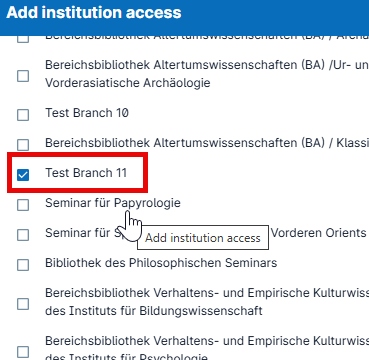
- La nueva sucursal se agregará como una pestaña a la lista de pestañas, y usted puede seleccionar una o más funciones para esa sucursal para ese usuario.
- Cada rol otorga acceso a ciertos aspectos del sistema. Por lo general, una función específica de una sucursal otorga permisos para crear, actualizar y eliminar datos de una sola sucursal, al tiempo que proporciona acceso de solo lectura a los datos de todas las sucursales.
Administre los presupuestos de su sucursal
Nota: si un usuario tiene una función específica de sucursal, solo podrá ver los fondos asignados a su sucursal. Esto es diferente a los pedidos y facturas, donde se otorga acceso de solo lectura a roles de usuario específicos de la sucursal para todas las sucursales, pero solo se otorgan permisos para crear, actualizar y eliminar a una sucursal específica.
- Inicie sesión en WorldShare.
- Seleccione la sucursal que desee utilizar durante esta sesión. (Se seleccionará automáticamente en función de su sesión anterior, si usted no la cambia).
- Esta sucursal (seleccionada al iniciar sesión) determinará muchos factores en el uso que haga de las adquisiciones, incluido el filtrado previo de todo el contenido (pedidos de fondo, facturas, trabajos, etc.) por esta sucursal. Básicamente, solo está trabajando para esta sucursal cuando inicia sesión en esta sucursal.
- Haga clic en Presupuestos.
- Abra el presupuesto que desee.
- El contenido se filtrará previamente a la sucursal seleccionada durante el inicio de sesión. Solo se mostrarán los fondos para esta sucursal.
- Puede cambiar las sucursales en su filtro si tiene permisos para esas otras sucursales. A diferencia de los pedidos y facturas, el acceso de solo lectura se concede a la sucursal en la que usted tiene la función. Las otras sucursales no están disponibles en el filtro.
- Las sucursales asignadas a cada fondo se muestran en la nueva columna Sucursales de la tabla de fondos. Un fondo puede estar asignado a más de una sucursal.

- Puede crear un nuevo fondo de nivel superior haciendo clic en el icono del signo más que se encuentra en el encabezado de la columna superior de la tabla.

- Al crear un fondo de nivel superior, puede asignar una o más sucursales al fondo. El sistema establece de manera predeterminada la sucursal de inicio de sesión, pero usted puede asignar varias sucursales al fondo.

- Haga clic en Guardar para crear el nuevo fondo.
- También puede crear fondos secundarios en este fondo de nivel superior haciendo clic en el botón "Agregar fondo" en el menú de acciones al final de la fila del fondo. Sin embargo, todos los fondos secundarios pertenecerán a las mismas sucursales que el fondo de nivel superior. No puede tener fondos secundarios que pertenezcan a un conjunto diferente de sucursales que el fondo de nivel superior.
- Posteriormente, cuando asigne fondos a materiales de pedido y factura, solo se mostrarán y seleccionarán los fondos para la sucursal del pedido o factura.
Configurar departamentos de adquisiciones para sucursales individuales
Nota: Hay un nuevo elemento de datos denominado Departamento de adquisiciones. Estos departamentos pertenecen a una sucursal específica y están destinados a indicar la unidad organizativa dentro de esa sucursal que realmente realiza el trabajo de adquisiciones, p. ej. Departamento de Monografías, Departamento de Publicaciones Seriadas, etc. Estos se pueden configurar en Ajustes.
- Vaya a Configuración en Adquisiciones.
- Vaya a Administración > Departamentos de adquisiciones.
- Para seleccionar la sucursal cuyos departamentos desea ver, seleccione una sucursal en el menú desplegable de sucursales. (La sucursal de inicio de sesión estará seleccionada de manera predeterminada).

- Para agregar un nuevo departamento, haga clic en "Agregar departamento de adquisiciones".
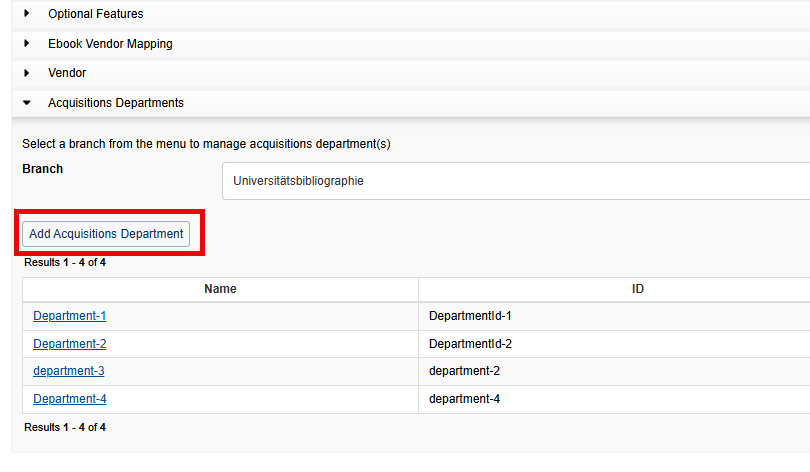
- Ingrese un nombre de departamento, una ID única y una descripción opcional. Además, marque el departamento como activo o inactivo.

- Haga clic en Agregar para guardar el nuevo departamento.
- Para desactivar un departamento, haga clic en el nombre del departamento y luego seleccione Inactivo como Estado.

- Los departamentos no se pueden borrar, solo desactivar.
- Estos departamentos aparecerán para su selección en pedidos y facturas en Adquisiciones.
Utilice adquisiciones basadas en sucursales para realizar pedidos, reclamar, cancelar, renovar y otras acciones relacionadas con la búsqueda de materiales de pedido
- Inicie sesión en WorldShare.
- Seleccione la sucursal que desee utilizar durante esta sesión. (Se seleccionará automáticamente en función de su sesión anterior, si usted no la cambia).
- Esta sucursal (seleccionada al iniciar sesión) determinará muchos factores en el uso que haga de las adquisiciones, incluido el filtrado previo de todo el contenido (fondos, pedidos, facturas, trabajos, etc.) por esta sucursal. Básicamente, solo está trabajando para esta sucursal cuando inicia sesión en esta sucursal.
- Vaya a Descubrir materiales, Descubrir colecciones o Recursos locales en el menú de la izquierda.
- Busque un recurso para pedirlo.
- Una vez encontrado, haga clic en el botón "Agregar al pedido" junto al recurso en cuestión.
- Aparecerá el cuadro de diálogo Agregar al pedido.
- Complete la información sobre el material en la parte superior de la pantalla de la forma habitual. (No hay cambios aquí).
- Seleccione una plantilla de material de pedido (si corresponde).
Nota: las plantillas de materiales de pedido pertenecen a una sucursal específica. Debe seleccionar la sucursal correspondiente a la plantilla que desea usar. La sucursal en la que ha iniciado sesión está seleccionada de forma predeterminada.

- La lista de pedidos existentes en la parte inferior de la pantalla también está prefiltrada por la sucursal en la que ha iniciado sesión. Puede buscar y seleccionar un pedido para esta sucursal al cual agregar materiales.
- Si tiene permisos para una sucursal diferente, puede cambiar a una sucursal diferente y agregar materiales a los pedidos de esa sucursal, pero esto requiere modificar el filtro de Sucursal de adquisiciones. (De forma predeterminada, todo el contenido está prefiltrado en su sucursal de inicio de sesión).
- También puede crear un nuevo pedido haciendo clic en el botón Nuevo pedido.
- Esto le llevará al cuadro de diálogo de nuevo pedido.
- En esta pantalla, hay un nuevo campo denominado Sucursal de adquisiciones. El valor predeterminado de este campo es la sucursal en la que inició sesión, pero si tiene permisos para crear pedidos para una sucursal diferente, puede seleccionar una sucursal de adquisiciones diferente.

- También puede proporcionar un Departamento de adquisiciones para esta sucursal. Cada sucursal puede tener uno o más departamentos. Los departamentos son específicos de una sucursal.
- Al crear un nuevo pedido, ese pedido se muestra en Pedidos existentes. (Esto no ha cambiado respecto al comportamiento anterior).
- Haga clic en "agregar" junto al pedido (como de costumbre) para agregar el material al pedido específico de la sucursal.

- Para ir al pedido, haga clic en el número de pedido en la tabla.
- La Sucursal de Adquisiciones y el Departamento de Adquisiciones ahora se muestran en la parte superior de la página de pedidos; sin embargo, la Sucursal de adquisiciones no se puede cambiar. Debe crear un nuevo pedido con una nueva Sucursal de adquisiciones. Sin embargo, se puede editar el Departamento de adquisiciones.

- Cuando edite un material en un pedido específico de una sucursal, los fondos se filtrarán por la sucursal a la que pertenece el fondo. Un material de pedido en una Sucursal de adquisiciones específica solo puede tener asignado un fondo que también pertenezca a esa sucursal. La función de autocompletar de fondos ahora solo muestra los fondos que pertenecen a esa sucursal.
- Si va a la pantalla de búsqueda de pedidos (Pedidos > Pedidos en el menú de la izquierda), verá que todos los pedidos están prefiltrados para la sucursal de inicio de sesión.

- De manera similar, la búsqueda de materiales del pedido se filtrará previamente según la sucursal en la que haya iniciado sesión.
- En la búsqueda del material del pedido, puede realizar todas las acciones que normalmente realiza para pedir materiales, como reclamar, cancelar, recibir y facturar. Sin embargo, requerirán que el usuario tenga permisos para realizar esta acción en la sucursal del pedido. Si no tiene estos permisos en esta sucursal específica, el sistema le permitirá seleccionar el material e intentar realizar la acción (por ejemplo, haga clic en "reclamar"), pero recibirá un error en la primera página del cuadro de diálogo.
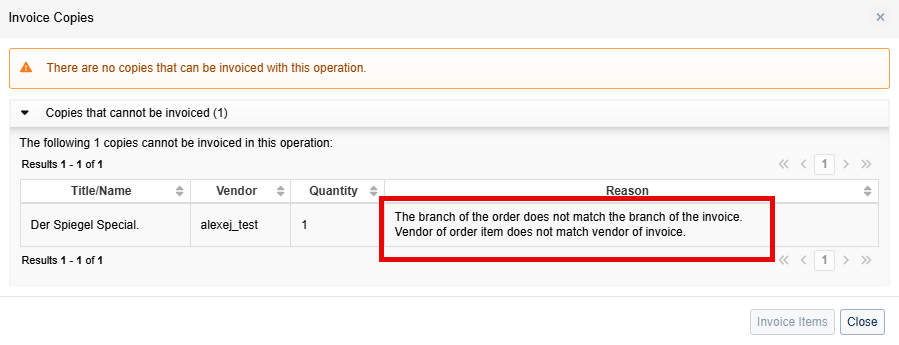
- Además, cuando intente facturar materiales de pedido utilizando la acción situada en la parte superior de la búsqueda de material de pedido, no le permitirá agregar el material de pedido de una sucursal a la factura de otra sucursal. Esto se evitará y se mostrará un error. Todos los materiales de pedido de una sucursal específica se deben agregar a las facturas de la misma sucursal.
- Cuando envíe materiales de pedido de suscripción a una lista de renovación, debe agregarlos a una lista de renovación que pertenezca a la misma sucursal que los materiales de suscripción. Se le permitirá asignar la sucursal de los materiales seleccionados a la lista de renovación que está creando.

- Si agrega materiales de suscripción a una lista de renovación existente, las listas de renovación que se ofrezcan para la selección se filtrarán a la lista de renovación de los materiales de suscripción que haya seleccionado.
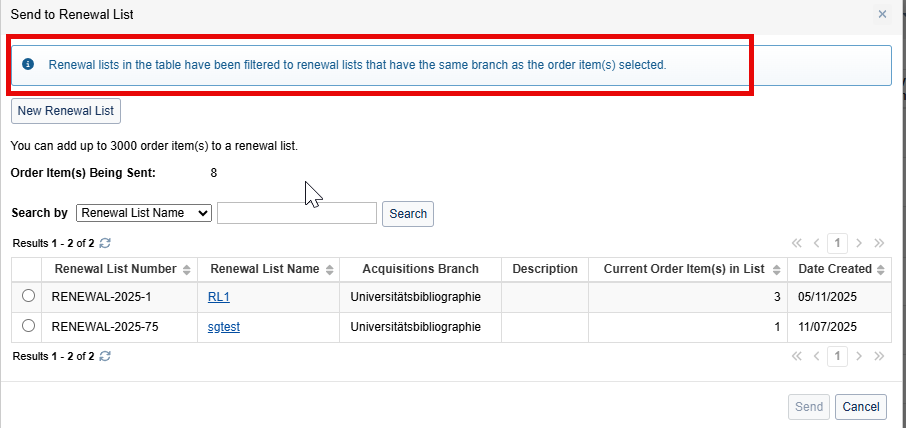
- Si intenta agregar materiales de suscripción de varias sucursales a una lista de renovación, recibirá un error y no podrá agregarlos a una lista de renovación. Tendrá que seleccionar materiales de una sola sucursal.

Utilice adquisiciones basadas en sucursales para recibir y facturar
- Inicie sesión en WorldShare.
- Seleccione la sucursal que desee utilizar durante esta sesión. (Se seleccionará automáticamente en función de su sesión anterior, si usted no la cambia).
- Esta sucursal (seleccionada al iniciar sesión) determinará muchos factores en el uso que haga de las adquisiciones, incluido el filtrado previo de todo el contenido (fondos, pedidos, facturas, trabajos, etc.) por esta sucursal. Básicamente, solo está trabajando para esta sucursal cuando inicia sesión en esta sucursal.
- Vaya a Recibir y facturar en el menú de la izquierda.
- Seleccione su configuración para recibir y facturar, por ejemplo:
- Tipo de procesamiento = Monografía
- Acción = Recibir y facturar
- Para crear una factura, haga clic en Nueva factura.
- Podrá seleccionar la sucursal de adquisiciones de la nueva factura. El valor predeterminado será la sucursal en la que haya iniciado sesión, pero puede seleccionar una sucursal diferente si tiene permiso para crear facturas para otra sucursal.
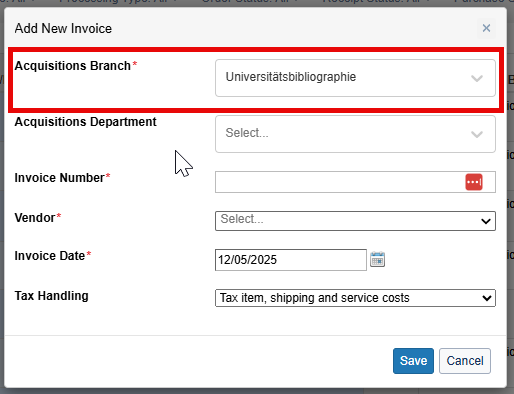
- Si lo desea, también podrá seleccionar el Departamento de Adquisiciones de la sucursal. Este es un campo opcional.
- Guarde la nueva factura de la forma habitual.
- Haga clic en "Ver materiales" en el menú de la izquierda.
- Aparecerá la pantalla de búsqueda.
- Se mostrará un nuevo filtro de la Sucursal de adquisiciones en la parte superior de la pantalla de búsqueda Recibir y facturar. La sucursal de inicio de sesión quedará preseleccionada. Filtrará las copias en pantalla para seleccionar aquellas de pedidos para esta sucursal de adquisiciones. (Como de costumbre, todo el contenido está prefiltrado por la rama de inicio de sesión, pero se puede cambiar si es necesario).

- Busque el material que desea recibir y facturar. Ingrese el código de barras y la signatura topográfica del material, y haga clic en <Enter> de la forma habitual.

- Si tiene permisos para recibir y facturar materiales en esta sucursal, esta recibirá y facturará el material, agregándolo a la factura de esta sucursal. Nuevamente, solo puede agregar materiales de pedido para una sucursal específica a una factura para esa misma sucursal.
- Para ir a la factura, haga clic en el número de factura en la parte inferior derecha de la pantalla de recepción y facturación.
- En la página de factura, se mostrará la sucursal de adquisiciones, pero al igual que con el pedido, no será editable. Para cambiar la Sucursal de adquisiciones, debe crear una factura nueva. Sin embargo, se podrá editar el Departamento de Adquisiciones.

- Puede cambiar el fondo de los materiales en la factura, pero el fondo debe estar asignado a la misma sucursal que la Sucursal de adquisiciones de la factura. Los fondos serán prefiltrados por esta sucursal, y usted no puede seleccionar un fondo para una sucursal diferente.
- Puede pagar una factura o marcarla como "Lista" siempre que cuente con estos permisos en su sucursal específica.
Importe datos y configure trabajos automatizados para procesos específicos de la sucursal
Nota: algunos tipos de importación son específicos de la sucursal y otros no. Para los tipos de importación que son específicos de la sucursal, deberá seleccionar la sucursal de adquisiciones antes de realizar la importación o como parte de la configuración del trabajo. Para los tipos de importación que no son específicos de una sucursal, no es necesario que seleccione una sucursal, pero se verificará el permiso de su usuario para garantizar que tenga permiso para importar datos para esta sucursal.
- Inicie sesión en WorldShare.
- Seleccione la sucursal que desee utilizar durante esta sesión. (Se seleccionará automáticamente en función de su sesión anterior, si usted no la cambia).
- Esta sucursal (seleccionada al iniciar sesión) determinará muchos factores en el uso que haga de las adquisiciones, incluido el filtrado previo de todo el contenido (pedidos de fondo, facturas, trabajos, etc.) por esta sucursal. Básicamente, solo está trabajando para esta sucursal cuando inicia sesión en esta sucursal.
- Abrir un registro de proveedor.
- Desplácese hacia abajo hasta Partner Exchange Services y abra el acordeón.
- Haga clic en Cargar archivo.
- Para los siguientes tipos de importación, podrá seleccionar una Sucursal de adquisiciones y, en algunos casos, un Departamento de adquisiciones para la carga:
- Importar datos de pedido (MARC)
- Importar datos de factura (EDIFACT)
- Importar datos listos para añadir a la estantería y de factura (MARC)
- Al importar datos de este tipo, los datos creados serán para la sucursal de adquisiciones seleccionada. No se permitirán otros datos.
- Los otros tipos de importación no requieren que seleccione una Sucursal de adquisiciones, y puede cargar archivos con datos para varias sucursales, pero solo si su cuenta de usuario tiene los permisos adecuados en esa sucursal.
- Para configurar un trabajo automatizado, vaya a Trabajos automatizados > Trabajos y haga clic en Nuevo trabajo.
- En el cuadro de diálogo de nuevo trabajo, podrá seleccionar la Rama de adquisiciones del trabajo si el tipo de importación es uno de los tipos de importación del #7 anterior.
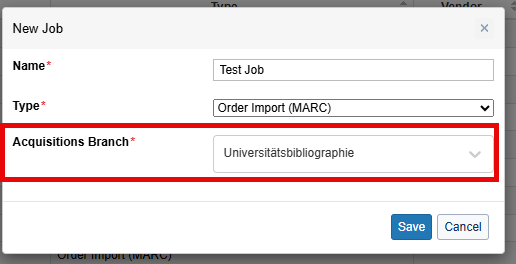
- La Sucursal de adquisiciones mostrará de manera predeterminada la sucursal en la que haya iniciado sesión.
- Una vez que se haya creado el trabajo, podrá ver la Rama de adquisiciones del trabajo en la pantalla de edición, pero no podrá editarla. Para cambiar la Sucursal de adquisiciones, debe crear un nuevo trabajo. Sin embargo, el Departamento de Adquisiciones será editable para aquellos tipos de trabajo en los que corresponda.

- Los trabajos para una sucursal específica solo importarán datos para esa sucursal. Los trabajos no asignados a una sucursal pueden importar datos para varias sucursales, pero solo si el usuario que creó el trabajo tiene los permisos adecuados en dichas sucursales.
Administre proveedores y datos de proveedores mediante adquisiciones basadas en sucursales
- Inicie sesión en WorldShare.
- Seleccione la sucursal que desee utilizar durante esta sesión. (Se seleccionará automáticamente en función de su sesión anterior, si usted no la cambia).
- Esta sucursal (seleccionada al iniciar sesión) determinará muchos factores en el uso que haga de las adquisiciones, incluido el filtrado previo de todo el contenido (fondos, pedidos, facturas, trabajos, etc.) por esta sucursal. Básicamente, solo está trabajando para esta sucursal cuando inicia sesión en esta sucursal.
- Vaya a Proveedores en el menú de la izquierda y busque un proveedor.
- Abra el registro del proveedor.
- En la parte superior derecha de la pantalla aparecerá el menú desplegable Mi sucursal. La sucursal de inicio de sesión quedará preseleccionada. Este menú desplegable filtra todos los datos específicos de la sucursal en el registro del proveedor para la sucursal seleccionada.

- Si lo desea, también puede seleccionar la institución principal o "Todas las sucursales" en este menú desplegable, pero la sucursal aparecerá de forma predeterminada la vez que acceda a esta página.
- Cuando vaya a la sección Enlaces e inicios de sesión, todos los enlaces estarán prefiltrados por la selección de Mi sucursal. Sin embargo, puede crear enlaces para cualquier sucursal. La administración de proveedores no tiene roles o permisos específicos de la sucursal en este momento, por lo que un usuario con la capacidad de editar proveedores puede crear o editar datos para cualquier sucursal.
- De manera similar, los contactos se pueden asignar a una sucursal, pero en el caso de los contactos, se puede asignar un solo contacto a una o más sucursales o incluso a la institución principal.
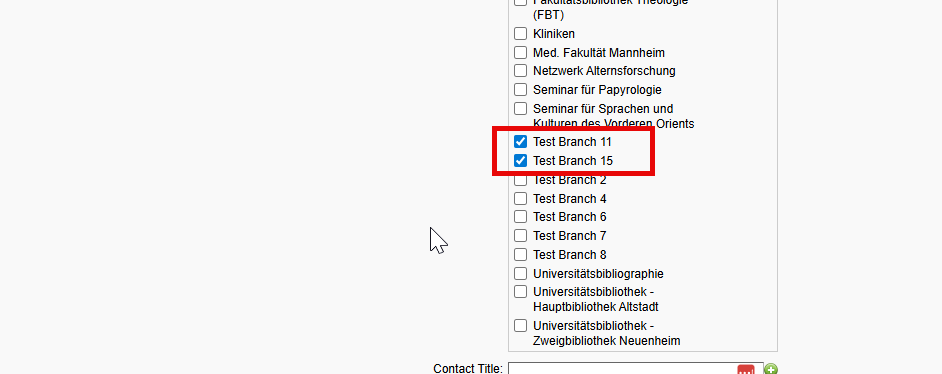
- Los inicios de sesión en Partner Exchange Services se filtrarán previamente para la sucursal en la selección de Mi sucursal.
- Los números de cuenta de cliente también pueden pertenecer a una sucursal específica.

- Hay una nueva sección en la página del proveedor denominada Configuración de notificaciones de la sucursal. Esto le permite configurar los ajustes de notificación específicamente para una sucursal haciendo clic en "Agregar ajustes de notificación de sucursal".

- Esto le permite configurar ajustes de notificación específicos y predeterminados, así como ajustes de notificación de EDIFACT para una sucursal específica. Esta configuración se aplicará a los pedidos, reclamaciones, etc. que sean para esta sucursal específica.

- Como puede ver arriba, muchos elementos de datos de proveedor pertenecen ahora a una sucursal o, en el caso de los contactos, a una o más sucursales. El filtro Mi sucursal en la parte superior de la página determina qué datos de sucursal está viendo y el valor predeterminado es la sucursal en la que inició sesión, pero se puede cambiar.
Enlaces importantes
Sitio(s) web de soporte
Se puede encontrar información de soporte para este producto y productos relacionados en: