
3. Editar una etiqueta de lomo
Editar una etiqueta de lomo
Nota:
- Las modificaciones realizadas en una etiqueta de lomo no afectan a la información del registro y sólo se mostrarán en la Lista de impresión de etiquetas.
- Las opciones de formato de etiqueta seleccionadas en el Editor de etiquetas (fuente, tamaño, estilo, interlineado, etc.) se especifican dentro de un tipo de etiqueta en Mis etiquetas > Plantillas de etiquetas.
- En el menú de navegación de la izquierda, haga clic en Mis etiquetas > Listas de impresión de etiquetas.
- En la pantalla Listas de impresión de etiquetas, haga clic en el nombre de la lista de impresión de etiquetas cuyas etiquetas desee editar.
- En el acordeón Diseño, haga clic en Editar en la etiqueta que desee modificar.
- En la pantalla Editor de etiquetas, utilice el cuadro Editar texto de etiqueta o la tabla Editar contenido de etiqueta para editar el formato y el contenido de la etiqueta según sea necesario. A medida que realice cambios, éstos aparecerán automáticamente en el área Etiqueta de vista previa.
- (Opcional) Haga clic en el botón Añadir (
 ) para añadir una línea o contenido de etiqueta adicional o haga clic en el botón Eliminar (
 ) para eliminar una línea de etiqueta existente. Si añade más líneas en blanco de las que hay en la etiqueta (según su tamaño), algunas líneas se desplazarán a la zona no imprimible.
 - (Opcional) Haga clic en Restablecer etiqueta > Restablecer etiqueta para borrar todos los campos y restablecer la configuración predeterminada de la etiqueta.
- Para guardar las modificaciones, haga clic en Guardar etiqueta > Guardar etiqueta.
O
Haga clic en Volver > Guardar.
Editar varias etiquetas de lomo
Puede editar varias etiquetas en la misma lista de impresión de etiquetas en el Editor de etiquetas.
Nota:
- Las modificaciones realizadas en una etiqueta de lomo no afectan a la información del registro y sólo se mostrarán en la Lista de impresión de etiquetas.
- Las opciones de formato de etiqueta seleccionadas en el Editor de etiquetas (fuente, tamaño, estilo, interlineado, etc.) se especifican dentro de un tipo de etiqueta en Mis etiquetas > Plantillas de etiquetas.
- En el menú de navegación de la izquierda, haga clic en Mis etiquetas > Listas de impresión de etiquetas.
- En la pantalla Listas de impresión de etiquetas, haga clic en el nombre de la lista de impresión de etiquetas cuyas etiquetas desee editar.
- En el acordeón Diseño, haga clic en Editar en la primera etiqueta que desee editar.
- En la pantalla Editor de etiquetas, utilice el cuadro Editar texto de etiqueta o la tabla Editar contenido de etiqueta para editar el formato y el contenido de la etiqueta según sea necesario. A medida que realice cambios, éstos aparecerán automáticamente en el área Etiqueta de vista previa.
- (Opcional) Haga clic en el botón Añadir () para añadir una línea o contenido de etiqueta adicional o haga clic en el botón Eliminar () para eliminar una línea de etiqueta existente. Si añade más líneas en blanco de las que hay en la etiqueta (según su tamaño), algunas líneas se desplazarán a la zona no imprimible.
- Utilice los botones de navegación para ir a la siguiente etiqueta que desee editar.
- Repita los pasos 4 a 6 hasta que haya editado todas las etiquetas que deseaba editar en la lista de impresión de etiquetas.
- Para guardar las modificaciones, haga clic en Guardar etiqueta > Guardar etiquetas modificadas.
O
Haga clic en Volver > Guardar.
Restablecer ediciones de etiquetas
Al editar varias etiquetas en la misma lista de impresión de etiquetas, existen dos formas de borrar todos los campos y restablecer la configuración predeterminada:
- Haga clic en Restablecer etiqueta > Restablecer etiqueta para borrar todos los campos y restablecer la configuración predeterminada de la etiqueta que está editando en ese momento.
- Haga clic en Restablecer etiqueta > Restablecer etiquetas modificadas para borrar todos los campos y restablecer la configuración predeterminada de todas las etiquetas que haya editado.
Vista general de la interfaz del Editor de etiquetas
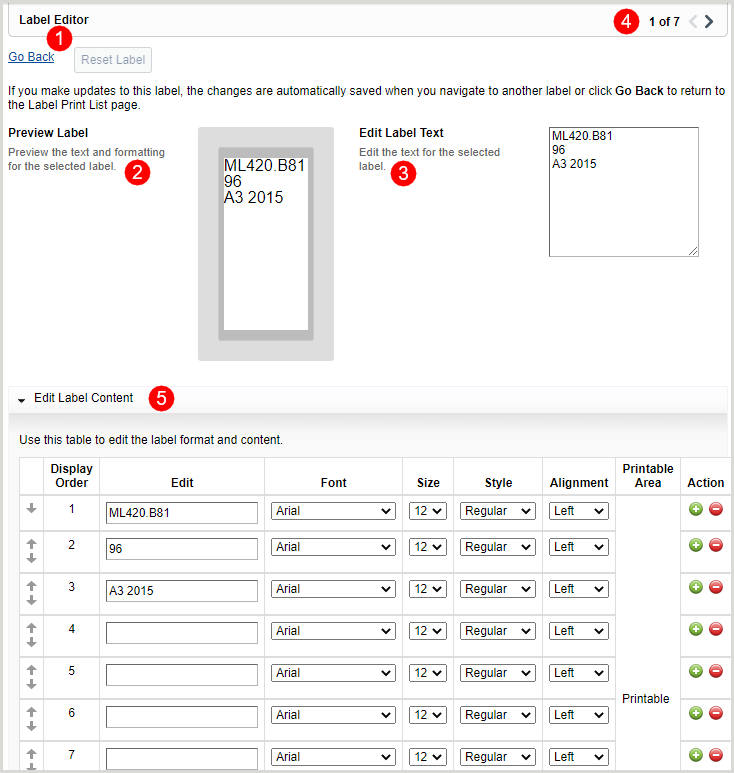
1. Acciones del editor de etiquetas
Nota: Las ediciones de etiquetas se guardan automáticamente cuando se desplaza a otra etiqueta de la lista o hace clic en Volver para regresar a la pantalla Lista de impresión de etiquetas.
En el Editor de etiquetas, puede hacer clic en el botón:
- Enlace Volver para regresar a la Lista de impresión de etiquetas.
- Botón Restablecer etiqueta para restablecer la etiqueta a su estado anterior. La opción Restablecer etiqueta sólo se activa si la etiqueta no se ha guardado.
2. Vista previa de las ediciones de etiquetas
A medida que edite la etiqueta en el cuadro Editar texto de etiqueta o en la tabla Editar contenido de etiqueta, la Vista previa de la etiqueta se actualizará automáticamente para reflejar los cambios realizados.
3. Editar texto de etiqueta
El cuadro Editar texto de etiqueta le permite editar directamente el texto de la etiqueta en lugar de utilizar la tabla Editar contenido de etiqueta.
4. Navegación por etiquetas
Si necesita editar varias etiquetas, utilice los botones de navegación para desplazarse entre ellas.
5. Editar contenido de la etiqueta
Utilice la tabla Editar contenido de etiqueta para editar el formato y el contenido de las etiquetas de lomo. También puede cambiar el orden de las filas dentro de una etiqueta utilizando las flechas arriba y abajo (  ) de la tabla.
Opciones disponibles de formato y contenido de las etiquetas
| Formato | Opciones | ||||||||||
|---|---|---|---|---|---|---|---|---|---|---|---|
| Editar | Edite el texto de la etiqueta para una línea específica. | ||||||||||
| Fuente |
Nota: No todas las fuentes admiten conjuntos de caracteres no latinos. Si la fuente seleccionada es incompatible con un juego de caracteres de escritura no latina, la vista previa de la etiqueta mostrará un carácter de sustitución (por ejemplo, ⌧). En la tabla siguiente se indican los tipos de letra compatibles con los alfabetos no latinos más utilizados.
|
||||||||||
| Talla |
|
||||||||||
| Estilo |
|
||||||||||
| Alineación |
|
||||||||||
| Acción |
|