
Notas de la versión del Administrador de registros de WorldShare, 18 de diciembre de 2025
Fecha de lanzamiento: 18 de diciembre de 2025
Introducción
Esta versión del Administrador de Registros de WorldShare proporciona una funcionalidad de impresión de etiquetas modernizada y rediseñada. Este es otro paso hacia la modernización de la interfaz del Administrador de registros para mejorar la facilidad de uso, la navegación y la accesibilidad. La nueva interfaz de impresión de etiquetas fue diseñada para ser fresca e intuitiva y, al mismo tiempo, minimizar los cambios en sus flujos de trabajo.
La nueva interfaz lo ayudará a navegar más fácilmente por la funcionalidad de impresión de etiquetas, con un enfoque mejorado del cursor en los botones, campos de entrada y enfoque de elementos para los teclados. Se ha utilizado una nueva fuente que facilita la diferenciación de un cero (0) de la letra O.
Nuevas características y mejoras
Plantillas de etiqueta
Lista de plantillas de etiquetas
Al hacer clic en el botón "Plantillas de etiqueta" en el panel de navegación izquierdo, verá la lista de plantillas de etiqueta existentes. El nombre de la lista es un enlace en el que se puede hacer clic y que lo lleva a la lista seleccionada.
Use la casilla de verificación en la columna "Mostrar" para habilitar o deshabilitar una plantilla de impresión de etiquetas. Las plantillas que estén deshabilitadas no podrán ser seleccionadas para su uso en la lista de impresión de etiquetas.
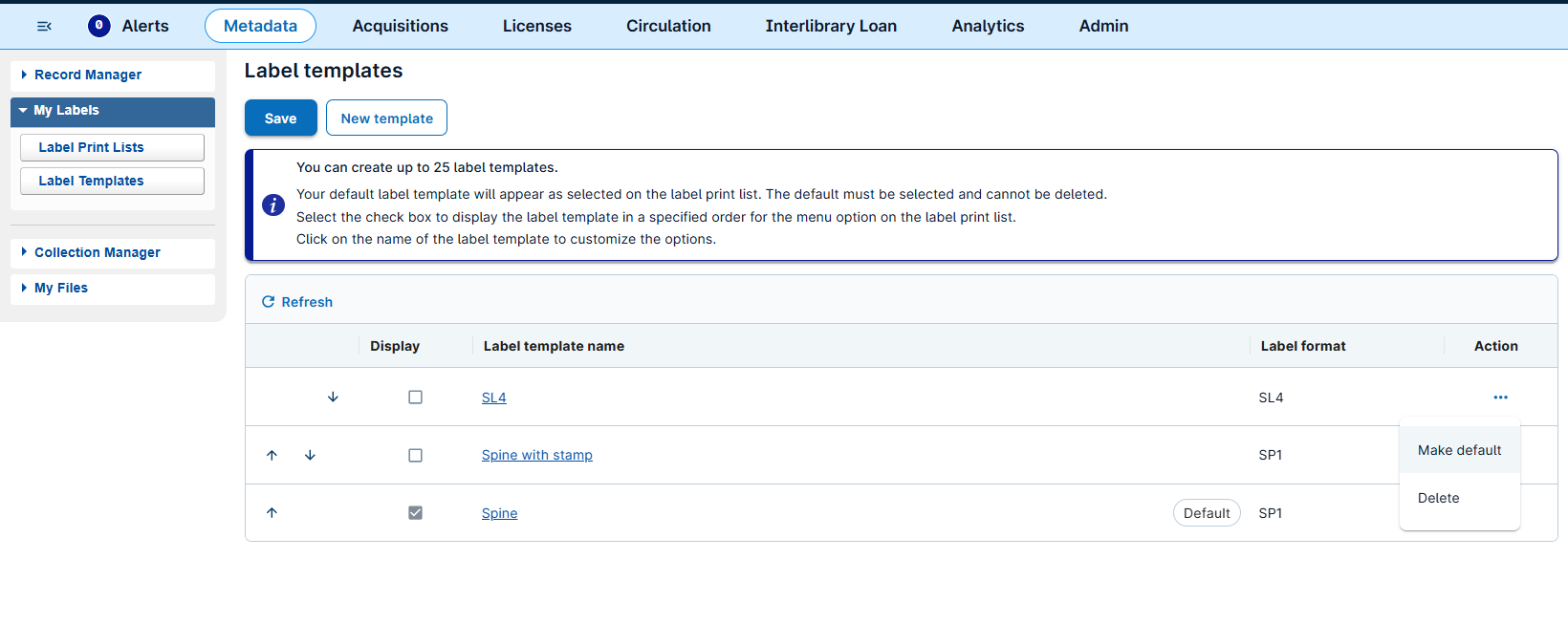
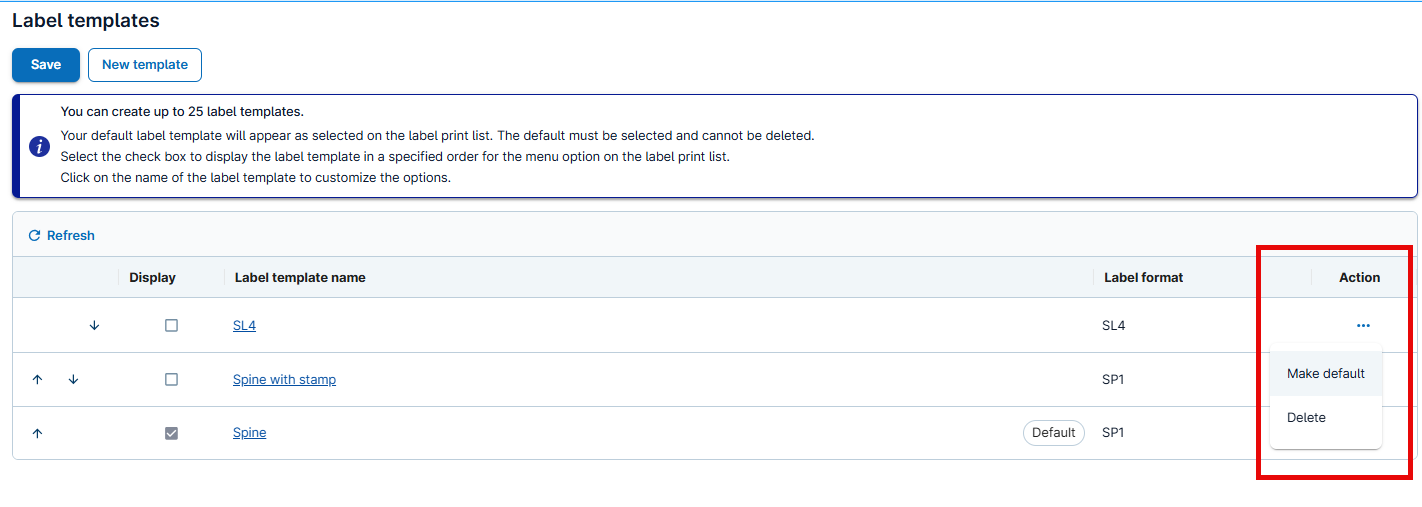
La columna "Acción" es nueva para las plantillas de etiquetas. Expanda los puntos suspensivos para ver las opciones: puede establecer una plantilla como plantilla predeterminada o hacer clic en "Eliminar" si desea eliminar la plantilla.
Al establecer una plantilla como su plantilla predeterminada, se agregará la ficha predeterminada a su plantilla.
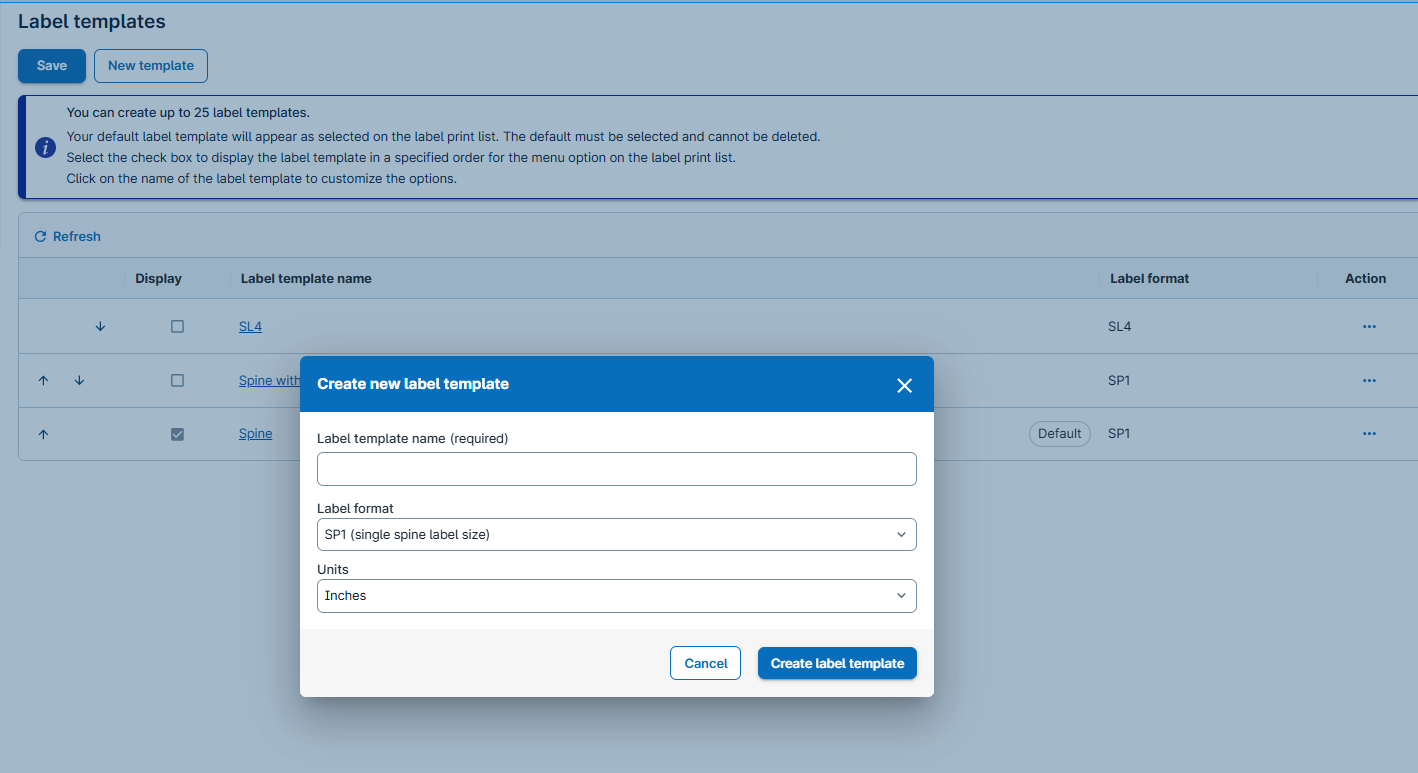
Crear nueva plantilla de etiqueta
Para crear una nueva plantilla de etiquetas, haga clic en el botón "Nueva plantilla". Agregue como mínimo un nombre para la plantilla de etiquetas y haga clic en "Crear plantilla de etiquetas".
La plantilla de la etiqueta se crea y se muestra en la página del editor de plantillas de la etiqueta.
Si sale de la página sin guardar los cambios, recibirá una advertencia. En caso de que desee descartar sus cambios, haga clic en "Descartar", si desea guardarlos, haga clic en "Guardar"
Editar plantilla de etiqueta
Para editar una plantilla de etiqueta, seleccione una plantilla de la lista de plantillas de etiqueta. La plantilla de la etiqueta se muestra en la ventana principal. Realice los cambios deseados y luego haga clic en "Guardar" para persistir o salir sin guardar.
Tenga en cuenta que la barra de acciones con las palabras "Guardar", "Vista previa de la alineación de la etiqueta", "Restablecer formulario" y "Borrar plantilla" ahora se muestran arriba y debajo de la configuración y también se mantienen en la parte superior de la página cuando se desplaza hacia abajo.
Eliminar plantilla de etiqueta
Puede eliminar una plantilla de etiquetas de la lista de plantillas de etiquetas o mientras visualiza la plantilla. En la lista de plantillas de etiquetas, expanda el menú Acción y seleccione "Borrar". Se eliminará la plantilla de etiquetas seleccionada.
Si está visualizando una plantilla de etiquetas y desea eliminarla, haga clic en el botón "Eliminar plantilla".

Verá un cuadro de diálogo de confirmación en el que podrá decidir confirmar la eliminación de la plantilla seleccionada o cancelarla.
Listas de impresión de etiquetas
Lista de listas de impresión de etiquetas
Al hacer clic en el botón "Listas de impresión de etiquetas" en la barra lateral izquierda, se abre la lista de listas de impresión de etiquetas existentes. El nombre de la lista es un enlace en el que se puede hacer clic y que lo lleva a la lista seleccionada. La lista se puede ordenar por "Nombre de la lista de impresión de etiquetas" y "Plantilla de la etiqueta".
Si desea ordenar la lista, haga clic en la columna de encabezado y use la flecha hacia arriba (para ordenar en orden ascendente) o hacia abajo (para ordenar en orden descendente).
La columna "Acción" es nueva para las listas de impresión de etiquetas. Expanda los puntos suspensivos para ver las opciones: puede hacer que una lista de impresión de etiquetas sea su lista predeterminada o hacer clic en "Borrar" si desea borrar la lista de impresión de etiquetas.
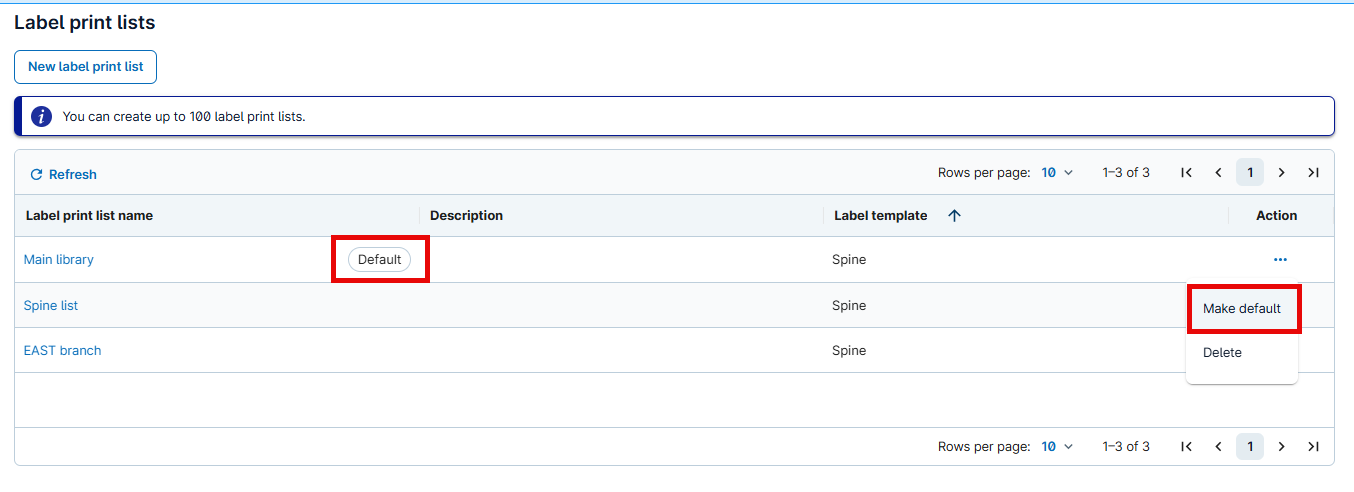
Al establecer la lista de impresión de etiquetas como predeterminada, se agregará la ficha predeterminada a la lista de seleccionados.
Crear nueva lista de impresión de etiquetas
Cree una nueva lista de impresión de etiquetas haciendo clic en el botón "Nueva lista de impresión de etiquetas". Agregue como mínimo un nombre para la lista de impresión de etiquetas y haga clic en "Crear lista de impresión de etiquetas".
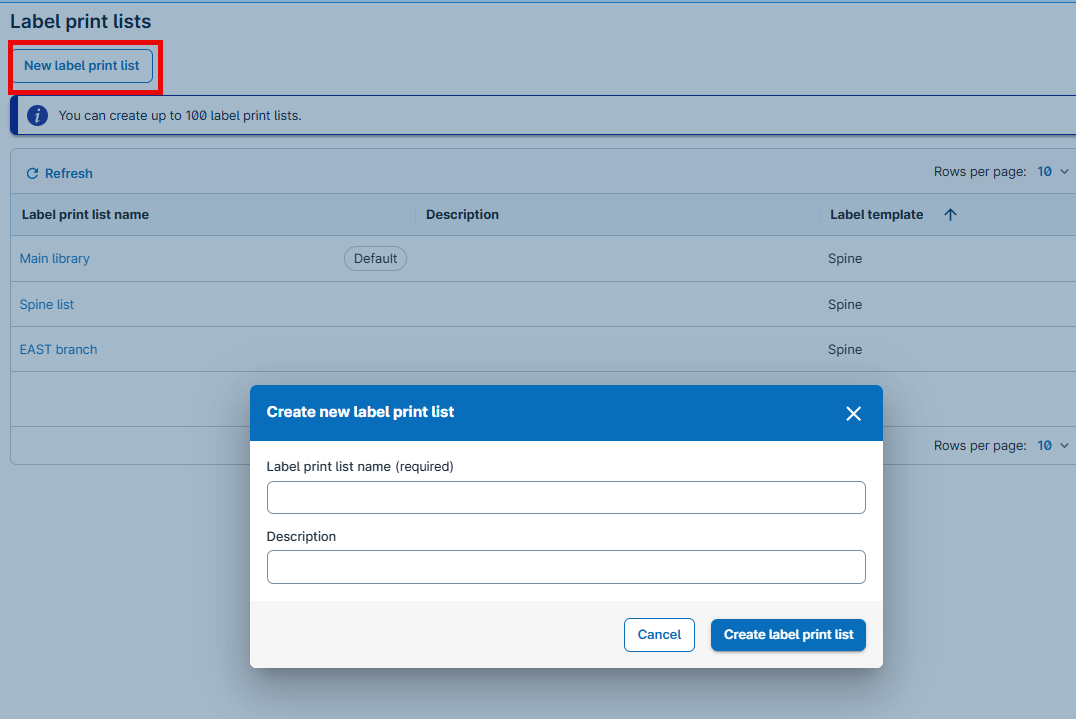
Se crea la lista de impresión de etiquetas y se muestra como una lista vacía.
Ahora puede agregar registros a esta lista, ya sea agregándolos mediante la opción "Agregar registro(s) usando código(s) de barras" o agregándolos desde las listas de resultados de búsqueda o registros completos.

Editar lista de impresión de etiquetas
Las listas de impresión de etiquetas se pueden editar de manera similar a la interfaz anterior; sin embargo, la edición de registros en la sección "Registros" de una lista de impresión de etiquetas es diferente, ya que ahora puede editar cada fila por separado haciendo clic en el icono de lápiz en la columna Acción.
Esto le permite, por ejemplo, aumentar el conteo para una etiqueta o seleccionar enumeración/cronología del menú desplegable.
Al hacer clic en el icono "Borrar", se borra el registro de la lista de impresión de etiquetas.
Editar una etiqueta individual
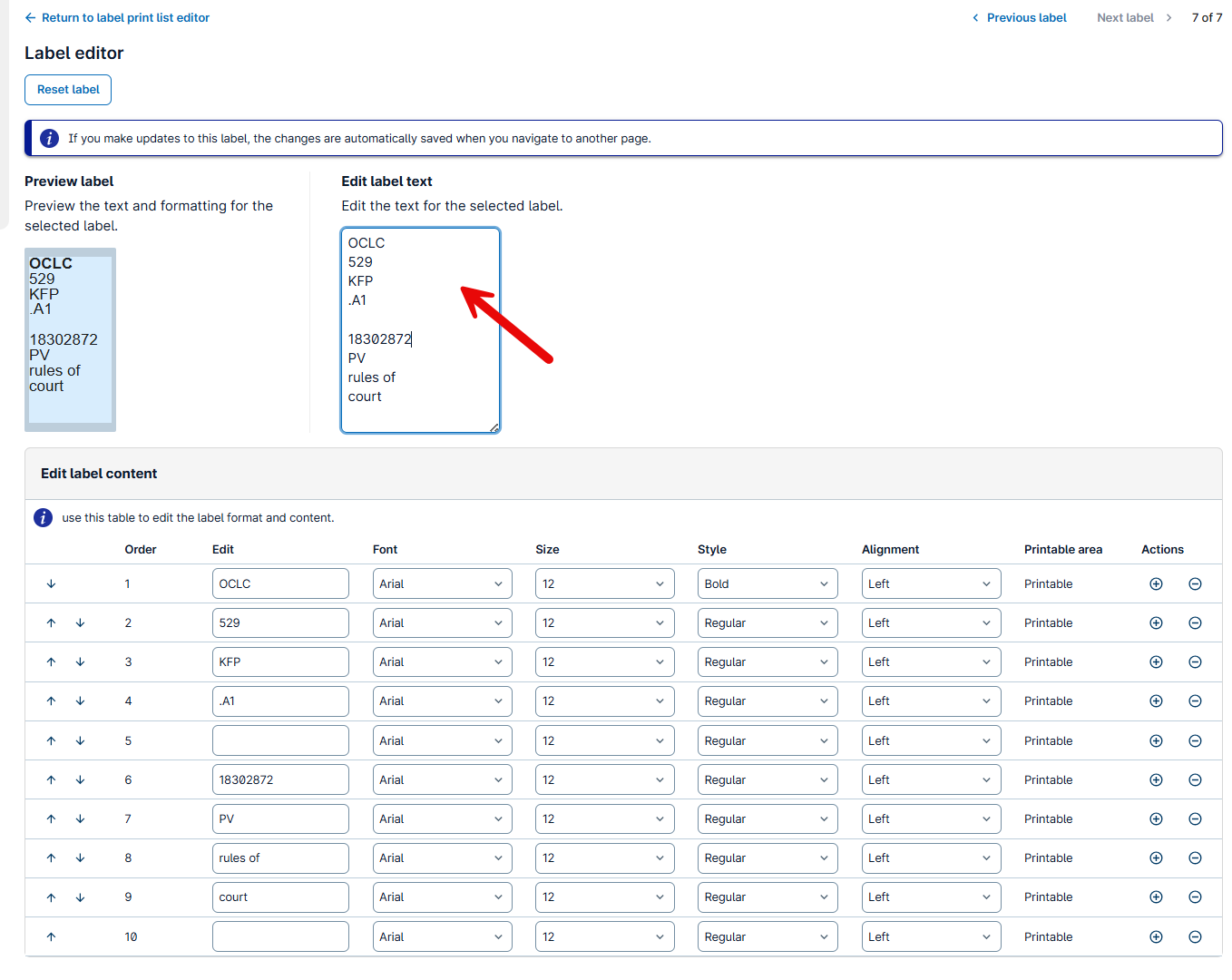
Puede editar una etiqueta individual en la sección de diseño de etiqueta haciendo clic en "Editar", que se activa en cuanto pasa el ratón sobre una etiqueta. La etiqueta seleccionada se abre en el editor de etiquetas.
Edite la etiqueta en el cuadro "Editar texto de etiqueta" o en la sección "Editar contenido de etiqueta" y sus cambios se guardarán automáticamente.
Eliminar una lista de impresión de etiquetas
Puede borrar una lista de impresión de etiquetas desde la lista general de listas de impresión de etiquetas o cuando visualiza la lista individual. En la lista de descripción general de las listas de impresión de etiquetas, expanda el menú Acción y seleccione "Borrar". Se borrará la lista de impresión de etiquetas seleccionada.
Cuando vea una lista de impresión de etiquetas individual que desee borrar, haga clic en el botón "Borrar lista" en la parte superior. Verá un cuadro de diálogo de confirmación en el que podrá decidir confirmar la eliminación de la lista de impresión de etiquetas seleccionada o cancelarla.
Problemas conocidos
Cuando utilice Firefox para cambiar la configuración de página y etiqueta en el editor de plantillas de etiquetas, no debe utilizar las flechas arriba/abajo para cambiar, por ejemplo, los márgenes o el espaciado entre columnas, ya que los valores se restablecen a 0 al guardar la plantilla. Como solución alternativa, ingrese los valores en lugar de seleccionarlos del menú desplegable.
Esto no es un problema cuando se utiliza Chrome.
Actualmente, solo puede abrir una lista de impresión de etiquetas a la vez en la nueva interfaz de usuario, y no se mostrará ninguna ficha en la barra lateral izquierda. Esto es diferente de la interfaz anterior, donde era posible tener abiertas varias listas de impresión de etiquetas a la vez y trabajar en ellas en paralelo.
A medida que se muevan más páginas a la interfaz de usuario modernizada, se restablecerá la capacidad de tener varias pestañas abiertas en la barra lateral izquierda.
Enlaces importantes
Sitio(s) web de soporte
Se puede encontrar información de soporte para este producto y productos relacionados en: