Acceder y personalizar Mi Cuenta
Acceder a mi cuenta
Navegar por Mi cuenta
Acceda a las secciones disponibles utilizando las pestañas principales de la página. También puede acceder a las áreas de Mi cuenta utilizando el menú desplegable del Perfil en el banner.
Para buscar en WorldCat Discovery, introduzca los términos de búsqueda en la barra de búsqueda principal o utilice el enlace Búsqueda avanzada .
Las Bibliografía recomendada son accesibles desde Mi Cuenta al igual que cualquier enlace personalizado configurado por la biblioteca. Los enlaces personalizados aparecen en el menú desplegable Recursos .
Navegar por Mi cuenta mediante el teclado
Navegue por Mi Cuenta más rápidamente mediante un lector de pantalla o utilizando el teclado.
Cuando el navegador se encuentre en la parte superior de la página, pulse una vez la tecla Tab para mostrar la opción Saltar al Contenido Principal o pulse dos veces el botón Tab para mostrar la opción Saltar al Pie de Página . Pulsando Intro se desplaza el foco del navegador a la sección correspondiente de la página.
Nota: Es posible que los usuarios de FireFox y Safari tengan que activar opciones adicionales en la configuración de su navegador para utilizar esta función.
- Saltar a la Imagen del Contenido Principal
-

Tiempo de inactividad
Mi Cuenta avisa a los usuarios de la biblioteca cuando su sesión está a punto de finalizar por inactividad. Después de 25 minutos, aparece un mensaje con un temporizador de 5 minutos. El usuario puede elegir entre seguir trabajando o cerrar la sesión. Tras 30 minutos de inactividad, se cerrará automáticamente la sesión del usuario.
Personalizar mi cuenta
Puede personalizar el aspecto de la interfaz Mi cuenta accediendo a WorldCat Discovery y WorldCat Local Opciones de la interfaz de usuario en la Configuración del servicio. Utilice esta pantalla para actualizar su banner y enlaces personalizados.
Precaución: La modificación de esta configuración alterará la apariencia de su interfaz WorldCat Discovery. Consulte Opciones de la interfaz de usuario para obtener más opciones de configuración de WorldCat Discovery.
Marca y Personalización
Utilice la sección Marca y personalización para establecer los colores que aparecerán en Mi cuenta.

Los colores personalizados de Mi Cuenta se controlan mediante los siguientes ajustes:
| Número | Configuración | Opción | Ejemplo |
|---|---|---|---|
| 1 | Botones de búsqueda y ejecución |
|
|
| 2 | Color del encabezado y pie de página |
|
|
| 3 | Enlaces no visitados |
|
|
| Enlaces visitados |
|
|
|
| 4 | Color de la barra de navegación |
|
|


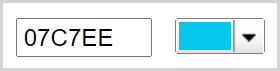


Recomendaciones para la selección de colores:
- Para el encabezado y el pie de página, seleccione un color claro que refleje mejor el color principal de la marca de su institución.
- Para los botones e iconos, seleccione un color oscuro que coordine o contraste con el color secundario.
- En función del color seleccionado, el texto de la barra de navegación será blanco o negro.
- Para probar el texto blanco o negro:
- En Configuración del servicio, seleccione el nuevo color y Guardar. En la página Mi cuenta, actualice el navegador para aplicar el nuevo color.
- Elige un color ligeramente más oscuro para cambiar el texto de negro a blanco.
- Elija un color ligeramente más claro para cambiar el texto de blanco a negro.
- En Configuración del servicio, seleccione el nuevo color y Guardar. En la página Mi cuenta, actualice el navegador para aplicar el nuevo color.
- Para probar el texto blanco o negro:
- Los iconos de ordenación aparecerán en gris cuando no haya elementos que ordenar.
- Las cabeceras de las listas tienen fondo blanco y texto negro.
Configuración del logotipo
| Campo | Acción |
|---|---|
| URL de la imagen del logotipo |
Si su WorldCat.org no tiene actualmente una imagen del logotipo, o si desea sustituir la imagen actual del logotipo, proporcione una URL a una imagen del logotipo de su institución. La URL no debe tener más de 255 caracteres. La imagen del logotipo tampoco puede superar los 80 píxeles de altura y los 275 píxeles de ancho. Haga coincidir el color de fondo de esta imagen con el color de fondo de su logotipo para imitar un banner de ancho de pantalla. Formatos de imagen:
Nota: Las imágenes de mayor tamaño se redimensionarán automáticamente. Para obtener la mejor experiencia de usuario, recomendamos configurar una imagen segura (que empiece por "https://"). Si la imagen del logotipo utiliza "http://" pero su usuario accede a Mi cuenta a través de una URL segura, la imagen del logotipo no se mostrará en el encabezado. En este caso, los usuarios verán su texto del campo Texto alternativo para el logotipo en lugar de la imagen del logotipo. Después de adicionar su logotipo, haga clic en URL de prueba para confirmar su elección. |
| URL de la página de inicio | El texto alternativo también es utilizado por los lectores de pantalla y se mostrará en lugar de la imagen del logotipo si no se puede acceder a la URL de la imagen del logotipo. |
| Texto alternativo para el logotipo> |
Escriba el texto que aparecerá cuando el cursor pase por encima del logotipo. |
Enlaces personalizados
Elija hasta 7 enlaces personalizados para que aparezcan en el menú Recursos. Proporcione las URL, el tipo de enlace y el texto que lo acompaña para un máximo de 7 enlaces web personalizados (por ejemplo, enlaces que lleven a la página de inicio de su biblioteca, a Pregunte a un bibliotecario o a la cuenta de usuario).
Hay un límite de 25 caracteres en el texto de cada enlace.
Nota: Si desea permitir el acceso remoto fuera de su dirección IP, uno de sus enlaces personalizados debe ser a su página de acceso remoto, y debe elegir inicio de sesión de acceso remoto como tipo de enlace.
| Personalizar enlaces | Cómo configurar |
|---|---|
| Personalizar enlaces: Mostrar widget de chat |
La función de chat aparece en la esquina inferior derecha de la pantalla Mi cuenta. Cuando el chat esté contraído, aparecerá como un círculo con dos iconos de chat superpuestos. Cuando un usuario pase el ratón por encima del icono, verá que éste se desliza hacia fuera para mostrar un botón flotante con el texto Chat with Librarian. Esta funcionalidad se desplaza con los usuarios a medida que se desplazan hacia arriba o hacia abajo por la pantalla. Cuando se selecciona el enlace Chat, el widget de chat se abrirá en una nueva ventana para conectar a los usuarios con el servicio de chat configurado de la biblioteca. Consulte Opciones de interfaz de usuario, Personalizar enlaces para obtener más información. Cuando un usuario abandona el chat, el botón flotante se contrae en un discreto círculo. Cree este enlace si desea proporcionar un enlace a un widget de chat. Debe utilizar Enlace personalizado 1.
Nota: El tamaño recomendado para el widget es de 185 píxeles de ancho x 275 píxeles de alto. Las URL a las que se haga referencia en el código del widget de chat deben utilizar HTTPS para evitar las advertencias de contenido mixto de la mayoría de los navegadores web modernos, que podrían inutilizar el widget de chat.
|
| Enlace personalizado: Lista de la A a la Z |
Cree este enlace para permitir a los usuarios descubrir revistas electrónicas contenidas en la base de conocimientos de WorldCat.
|
| Enlace personalizado: Proxy |
Cree este enlace si dispone de un servicio proxy que permite a usuarios externos a su dirección IP acceder a contenidos y servicios restringidos de la biblioteca. Utilice Enlace personalizado 3 para configurar el enlace personalizado de inicio de sesión de acceso remoto.
Cuando se selecciona un recurso que requiere autenticación remota, los usuarios de la biblioteca verán un cuadro que dice Se requiere autenticación e incluye un enlace para iniciar sesión. Para más información, consulte la documentación de EZproxy. Si la autenticación de su biblioteca se gestiona a través de un servicio distinto de EZproxy, deberá confirmar el formato de URL con el proveedor del proxy. |
| Enlace personalizado: otra URL |
Cree este enlace para otros recursos que desee ofrecer a los usuarios de la biblioteca, por ejemplo, su servicio de referencia virtual.
|
Personalizar las etiquetas de inicio de sesión del WMS
Utilice estos campos para personalizar las etiquetas de la pantalla de inicio de sesión del WMS.
- Etiqueta WMS personalizada "Nombre de usuario": Proporcione una etiqueta para el campo Nombre de usuario en la pantalla de inicio de sesión de su WMS.
- Etiqueta WMS personalizada "Contraseña": Proporcione una etiqueta para el campo Contraseña en la pantalla de inicio de sesión de su WMS.
- Texto de contraseña olvidada: Utilice el texto predeterminado o personalícelo escribiendo sobre el texto. Hay un límite de 255 caracteres.
Adicionar una notificación personalizada
Configure un mensaje personalizado para mostrar a los usuarios de su biblioteca en WorldCat Discovery y en Mi cuenta para notificarles información importante.
Consulte Configuración de visualización, Notificación personalizada para obtener más información.

Agregar una declaración de accesibilidad de la institución al pie de página
Configure una declaración de accesibilidad que se mostrará como un enlace debajo de la declaración de accesibilidad de OCLC en la sección de pie de página de WorldCat Discovery y Mi cuenta.
Consulte Configuración de visualización, Declaración de accesibilidad de la institución para obtener más información.
Ocultar funciones de WorldCat Discovery
Las bibliotecas suscritas a WorldCat Discovery o FirstSearch disponen de varios puntos de acceso desde Mi cuenta a WorldCat Discovery. Si su biblioteca también está suscrita a otro servicio de descubrimiento y desea que el otro servicio sea el recurso preferido para sus usuarios, tiene la opción de ocultar los puntos de acceso de WorldCat Discovery dentro de Mi cuenta. Entre ellas figuran:
- Cuadro de búsqueda
- Búsqueda avanzada
- Búsquedas guardadas
- Navegación a listas, elementos y búsquedas guardados
- El título enlazado con los detalles en WorldCat Discovery
Para eliminar los puntos de acceso de WorldCat Discovery , o si en el futuro decide volver a habilitar los puntos de acceso de WorldCat Discovery, abra Configuración de servicios de OCLC y utilice la sección Configuración de visualización del módulo Mi cuenta. Consulte Configuración de pantalla para obtener más información.
Ocultar pestañas en Mi cuenta
Para ocultar fichas de Mi cuenta, abra Configuración de servicios de OCLC y utilice la sección Configuración de pantalla del módulo Mi cuenta. Consulte Configuración de pantalla para obtener más información.
Adicionar una plataforma de pago
Las bibliotecas WMS pueden habilitar el pago en línea de las tasas de la biblioteca desde Mi cuenta. WMS se integra con los siguientes procesadores de pagos para ofrecer una experiencia de pago segura a los usuarios de la biblioteca:
- Flywire's Comprehensive Receivables Solution (CRS)
- Paysafe (sólo en Canadá)
- WPM Education (sólo para el Reino Unido)
Atención: Se requiere una tarifa única de implementación para habilitar los pagos en línea. Su biblioteca o institución también necesitará una cuenta activa con Flywire (Comprehensive Receivables Solution), Paysafe o WPM Education. Póngase en contacto con OCLC Library Services o con su consultor de servicios bibliotecarios de OCLC para obtener más información. El personal de OCLC trabajará con usted para configurar y probar la experiencia de pago en línea.
Si ya dispone de una cuenta Paysafe, WPM o Flywire, utilice la pantalla Plataforma de pago en Configuración del servicio para integrar WMS con su procesador de pagos.
- Para acceder a la página de la Plataforma de Pagos, el personal debe tener el rol de Administrador de Pagos o de Gestor de Pagos. Consulte Funciones de circulación para más información.
Para obtener más información sobre cómo adicionar un procesador de pagos, consulte Mi cuenta, Tasas.
Elija una etiqueta para la pestaña Recursos
Configure la etiqueta del menú Recursos en la barra de navegación y el pie de página. Conserve la etiqueta predeterminada de Recursos o ingrese una etiqueta personalizada adecuada para sus usuarios.

Para configurar una etiqueta personalizada:
- Habilite la configuración Usar texto personalizado . De lo contrario, se mostrará el texto predeterminado de Recursos .
- Ingrese el texto de visualización.
- Límite de 35 caracteres.
- Opcional. Añada la traducción para el texto de la pantalla.
- Haga clic en Guardar.