Article Galaxy de Reprints Desk
Las bibliotecas que utilizan Article Galaxy de Reprints Desk pueden integrar esta función con Tipasa. El uso de Reprints Desk en Tipasa le permite:
- Compare el coste de comprar un artículo del servicio Reprints Desk con el de otros proveedores.
- Compre el artículo directamente en Reprints Desk Article Galaxy desde la pantalla de solicitud de Tipasa.
- Solicite a Reprints Desk que entregue el artículo comprado a través de Article Exchange.
- Reciba automáticamente todos los artículos entregados por Reprints Desk utilizando Article Exchange para luego enviarlos directamente al usuario sin necesidad de intervención del personal.
Ajustes de Configuración del servicio de OCLC
Si ya tiene una cuenta de Reprints Desk, comuníquese con Reprints Desk para registrarse y utilizar la nueva Tipasa y Article Galaxy. Le proporcionarán nuevas credenciales específicamente para usar con este servicio.
Una vez que haya configurado la nueva cuenta con Reprints Desk, siga las instrucciones a continuación para configurar la opción Reprints Desk en Tipasa.
- Navegue hasta Configuración del servicio de OCLC.
- Seleccione WorldShare ILL > Opciones de compra .
- En Article Galaxy, ingrese la información en los siguientes campos:
Campo Descripción ID de cuenta Ingrese la ID de cuenta suministrada por Reprints Desk. Contraseña Ingrese la contraseña de la cuenta. Dirección de correo electrónico de notificación Ingrese una dirección de correo electrónico utilizada por Reprints Desk para enviar actualizaciones del estado de las transacciones a la biblioteca solicitante. Recibir automáticamente solicitudes de compra procesadas con Article Exchange Seleccione Activado si desea que todos los artículos de Reprints Desk se reciban automáticamente en Tipasa y se reenvíen al usuario a través de Article Exchange y sin intervención del personal. -
Haga clic en Guardar.
Compre documentos en el mostrador de reimpresiones
Si se ha configurado la opción de compra del escritorio de reimpresiones en Configuración del servicio de OCLC , el formulario de solicitud de Tipasa ILL incluirá las opciones de Article Galaxy en la ficha de compra y en la sección de Opciones de compra de las solicitudes.
El precio del artículo Galaxy aparecerá si el artículo solicitado está disponible para su compra en Reprints Desk. El precio que se muestra será el precio real cobrado por Reprints Desk por este artículo.

Para comprar el documento en el mostrador de reimpresiones:
- En el panel de navegación izquierdo, haga clic en Solicitudes de préstamo.
- Abra una categoría de solicitud ( Nueva para revisión, No revisada o Revisada ) haciendo clic en el enlace . Se abrirá la lista de solicitudes en préstamo.
- Abra una solicitud de artículo haciendo clic en el número de ID o en el título del artículo . Se expandirán los detalles de la solicitud.
- Desplácese hacia abajo y haga clic en el acordeón de Derechos de autor. Seleccione Otro y elija CCL: Cumple con la ley de derechos de autor de EE. UU. o Ninguna como su cumplimiento de derechos de autor, según las preferencias de su biblioteca.
- Haga clic en la ficha Comprar para ver un Resumen de solicitud y un Resumen de usuario, así como las Opciones de compra. Aquí hay información disponible acerca de la disponibilidad y el precio del artículo a través de Article Galaxy.
- En la sección Opciones de compra , haga clic en el enlace Artículo Galaxy si el material está disponible.
- Aparecerá un cuadro de diálogo Resumen de orden de compra que contiene el nombre del proveedor y la vista previa del precio.
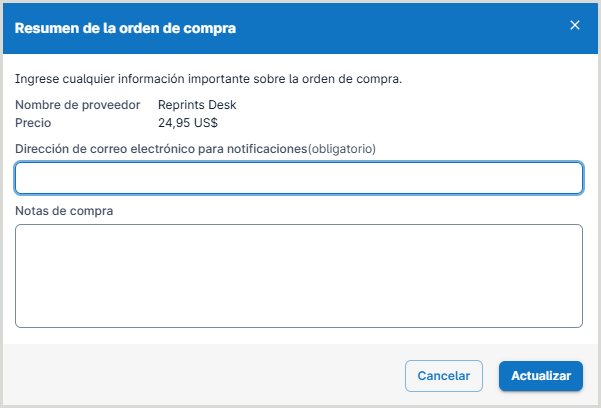
- Confirme la dirección de correo electrónico de notificación preconfigurada .
- Opcional. Ingresar una nota de compra.
- Haga clic en Aceptar para enviar un mensaje de solicitud de compra al mostrador de reimpresiones.
- La solicitud de compra se moverá a la cola de solicitudes de compra > En pedido .
Nota: si la compra no se realiza correctamente, el mensaje de estado incluirá un mensaje de error y la solicitud no se actualizará.
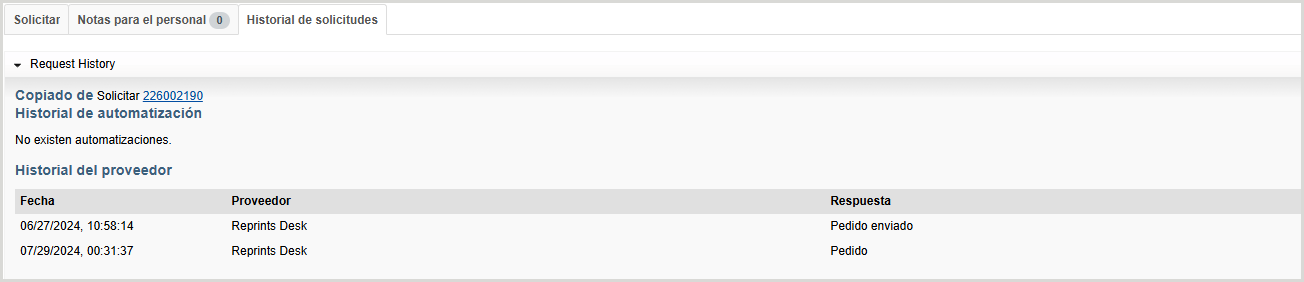
El estado de la solicitud de compra aparecerá en la sección Historial del proveedor de los detalles de la solicitud.
Revisar solicitudes por pedido
Las reimpresiones de órdenes de compra muestran la siguiente información:
- Tipo de cumplimiento
- Fecha de pedido
- Nombre del proveedor
- Número de pedido
- Precio
- Notas de compra
Material entregado desde el mostrador de reimpresiones a Article Exchange
Una vez que el artículo se haya entregado a través de Article Exchange, la solicitud de compra se moverá a la cola Solicitudes de compra > Entregados . El personal puede obtener una vista previa del artículo y seleccionar Marcar como recibido. El artículo es entonces visible en Mi cuenta del usuario.
Si seleccionó la opción Recibir automáticamente solicitudes de compra procesadas con Article Exchange en Configuración de servicios de OCLC , la solicitud se actualizará automáticamente a Recibido, el estado se actualizará a Cerrado y el usuario podrá ver el artículo en Mi cuenta.
El historial de solicitudes mostrará cuándo se entregó el artículo y si se recibió automáticamente o no.