
Ver informes de sincronización
Después de que el Gateway termine de sincronizar su colección (es decir, la colección tenga el estado Habilitado en la pestaña Inicio), puede usar la pestaña Informes para ver un resumen de la sincronización, que incluya:
- Configuración de sincronización utilizada.
- Se agregó la cantidad de registros nuevos de WorldCat .
- Cantidad de registros de WorldCat reemplazados.
- Registros con advertencias. Una advertencia es una nota de algo que el administrador de la colección debe investigar pero que quizás no necesite corregirse. Por ejemplo, se puede emitir una advertencia cuando un registro cargado mediante Connexion no se reemplaza en WorldCat.
- Registros con errores. Hay dos tipos de errores:
- Un error indica un problema que impide que los metadatos de un registro se carguen en WorldCat. Este problema se debe solucionar o el registro nunca se cargará en WorldCat.
- Un error que indica un problema en el sistema que ocurrió durante el procesamiento y que puede no estar relacionado con los metadatos del registro. Si encuentra este tipo de error, infórmelo a OCLC Support.
Nota: las recolecciones que se interrumpen debido a un error incluyen detalles sobre la cantidad de registros procesados antes de la interrupción.
Haga clic en la pestaña Informes o ingrese a través del Perfil de la colección/Ver informe
La pestaña Informes muestra una lista de todas las sincronizaciones completadas para sus colecciones sincronizadas.

- Para ver los informes de una colección específica, puede usar el filtro de nombre de colección para seleccionar una colección.
- El filtro de tipo de informe (WorldCat Sync) se selecciona automáticamente.
- Para ver los informes de una fecha o rango de fechas específico, haga clic en en el cuadro superior Filtro de rango de fechas. Cuando aparezca el calendario, haga clic para seleccionar la fecha de inicio.
- Haga clic en el cuadro inferior Filtro de rango de fechas. Cuando aparezca el calendario, haga clic para seleccionar la fecha de finalización.
- Para ver los informes de una sola fecha, asegúrese de que la fecha de finalización sea la misma que la fecha de inicio.
- Para ordenar los datos en las columnas del informe, haga clic en el encabezado de la columna por la cual desea ordenar. Cuando aparezca una flecha pequeña, haga clic en la flecha para ordenar en orden ascendente o descendente.
- Haga clic en Ver para ver un informe en una ventana del navegador.
- Si prefiere descargar un informe en formato XML o Excel, haga clic en el enlace correspondiente.
Cada informe comienza con un resumen de la sincronización, que muestra la recolección de registros a nivel de colección (si corresponde), luego un resumen del procesamiento por lotes de los materiales recolectados, cruzados, reemplazados, agregados, omitidos, etc.
A continuación se incluye una porción detallada con un archivo .txt Archivo que enumera los registros con sus identificadores OAI y muestra los conteos y los textos de cualquier mensaje de error. Al final del mes, se ejecuta otro informe de resumen que muestra la actividad de todo el repositorio, en suma y subtotal por colección.
Actualizar registros en CONTENTdm (opcional)
Ahora que hemos cargado correctamente los registros de metadatos de CONTENTdm de la colección de Imágenes de Gateway en WorldCat, tendremos que actualizar los registros de metadatos de CONTENTdm para completar el proceso de sincronización.
Cada uno de los registros de metadatos ahora tiene un número de registro de OCLC asociado. Puede incluir el número de OCLC en sus metadatos de CONTENTdm al completar la sincronización.
Para completar la sincronización:
- Abra Administración de CONTENTdm .
- Haga clic en la pestaña Servidor.
- Haga clic en Recopilación.
- Si se ha sincronizado correctamente con WorldCat, verá una notificación en la que se indica que tiene números de OCLC listos para volver a sincronizarse con una o más colecciones de CONTENTdm.
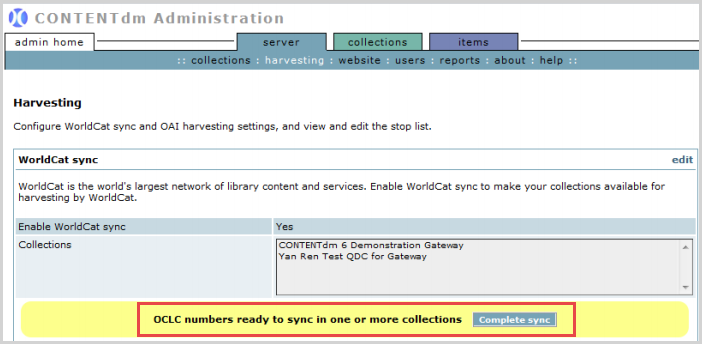
- Si se ha sincronizado correctamente con WorldCat, verá una notificación en la que se indica que tiene números de OCLC listos para volver a sincronizarse con una o más colecciones de CONTENTdm.
- Haga clic en Completar sincronización.
- Se abre una nueva ventana del navegador que muestra una lista de colecciones.
- Para completar el proceso de sincronización y actualizar sus registros de metadatos en CONTENTdm, haga clic en Sincronizar registros para una colección correspondiente o en Sincronizar todo para completar todas las sincronizaciones.
- Se le pedirá que espere mientras se realiza la sincronización del número de registro de OCLC .
- Cuando se completa la sincronización, la página se actualiza con el estado Completa. Cuando regrese a la pantalla de recolección, el mensaje le informará que no es necesaria una sincronización.

Nota: para completar el proceso, debe indexar las colecciones correspondientes